
PDF怎么转Excel?用搭子(DuMate)几步搞定,办公小白也能照着做
作者:kayla2026.10.09 10:22浏览量:125简介:
如果你手里有一份 PDF 表格,想把里面的数据弄到 Excel 里继续算、继续改,大概率遇到过这些糟心事:直接复制粘贴,整张表挤成一列;手动一个个敲,几十行敲到眼花还容易敲错;用一些在线转换网站,又担心数据上传出去不安全。
这篇文章用一个真实例子,带你用 AI 办公助手「搭子(DuMate)」把 PDF 表格转成 Excel。全程我都在自己电脑上实际操作了一遍,下面的截图、文件、结果都来自这同一次任务,你照着做就行。
一、我们这次要解决的问题
手上有一份 PDF:《华信科技有限公司 2026年9月 员工月度销售业绩表》。里面是一张标准的业绩表格,有工号、姓名、部门、销售额、回款额、目标额、完成率、排名,一共 12 个人,还有一行合计。
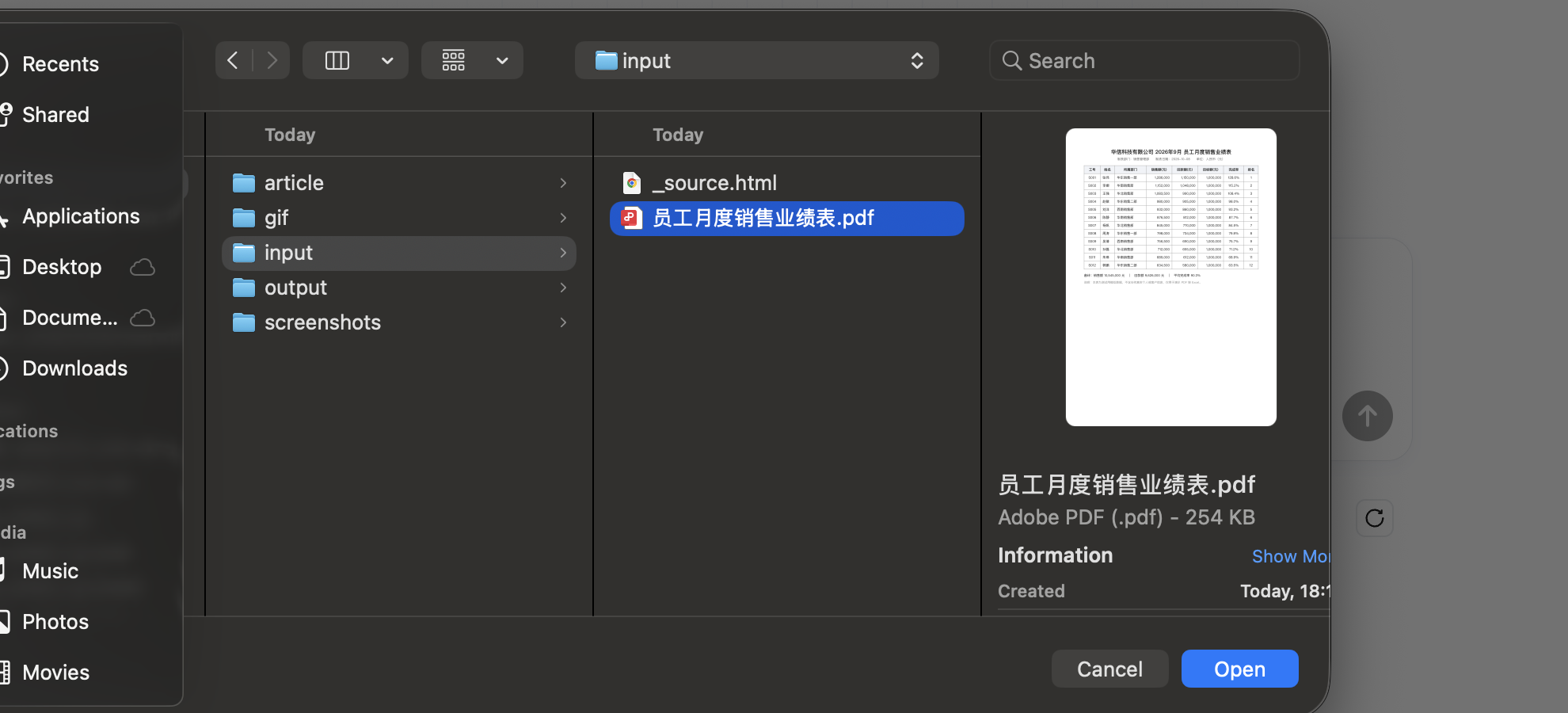
需求很简单:把这张 PDF 里的表格原样搬进 Excel,数字不能变、行列不能乱,拿到后能直接排序、筛选、算公式。
二、用搭子实际完成转换
第一步:上传 PDF
打开搭子,看到的就是下面这个首页:

在输入框下面点那个「+」号,会弹出一个小菜单,选「上传文件」。

然后在弹出的文件框里找到你的 PDF,选中、点 Open 就上传好了。上传成功后,PDF 会以一个小卡片出现在输入框上方(这里显示的是「员工月度销售业绩表.pdf」)。
第二步:告诉搭子要怎么做
文件传上去之后,用一句大白话告诉搭子你想干嘛就行。我这次用的 Prompt 是:
请帮我把这份 PDF 里的表格内容完整提取出来,整理成一个 Excel 文件。要求:保持原来的字段和每一行数据的对应关系,不要漏行也不要串列;金额、完成率、排名这些数字要和 PDF 里一致;最后生成一个可以直接下载打开的 .xlsx 文件。
把这段话粘到输入框,点发送就可以了。

第三步:等搭子处理
发送后,搭子就开始自己干活了,你不用管。

它会先读 PDF、识别出表格结构。这次它很快就认出了「12 行数据(S001–S012),字段包括工号、姓名、所属部门、销售额、回款额、目标额、完成率、排名」,然后开始生成 Excel。
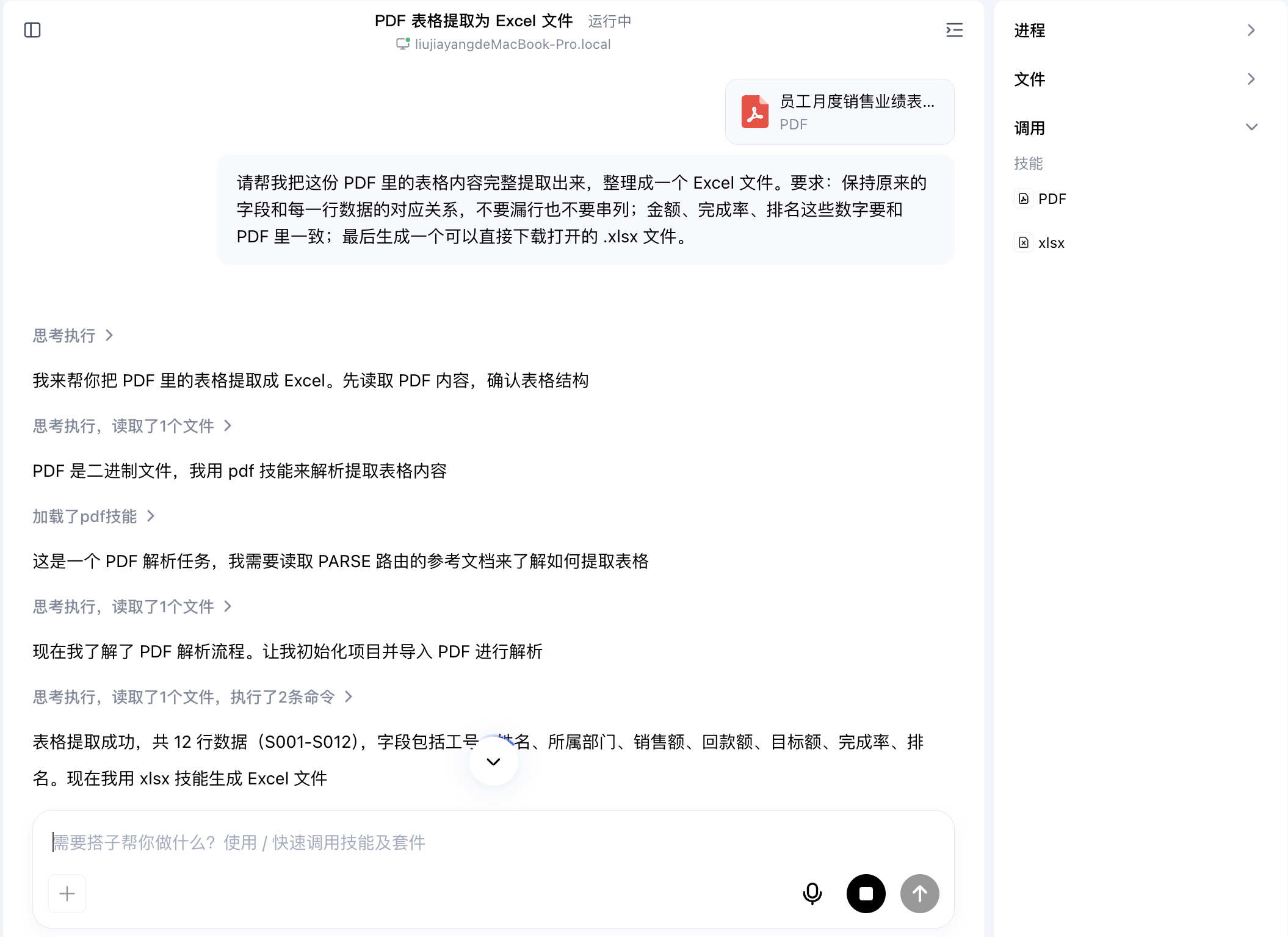
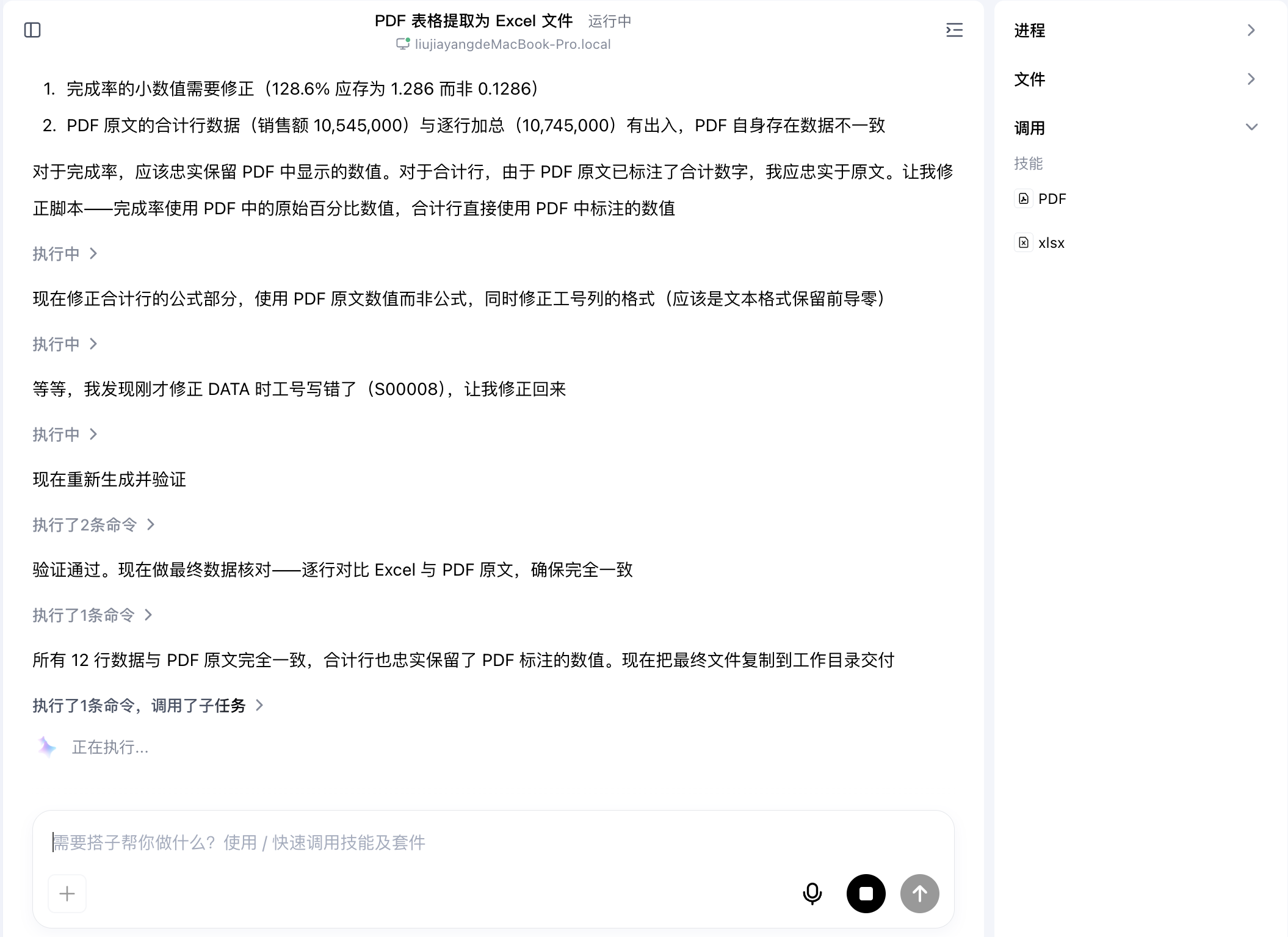
这里有个让我意外的地方:它还会自己检查。 生成后搭子没有直接交付,而是写了个脚本做核对,结果发现了两处问题:一是完成率的小数要存成 1.286(显示 128.6%)才对;二是——
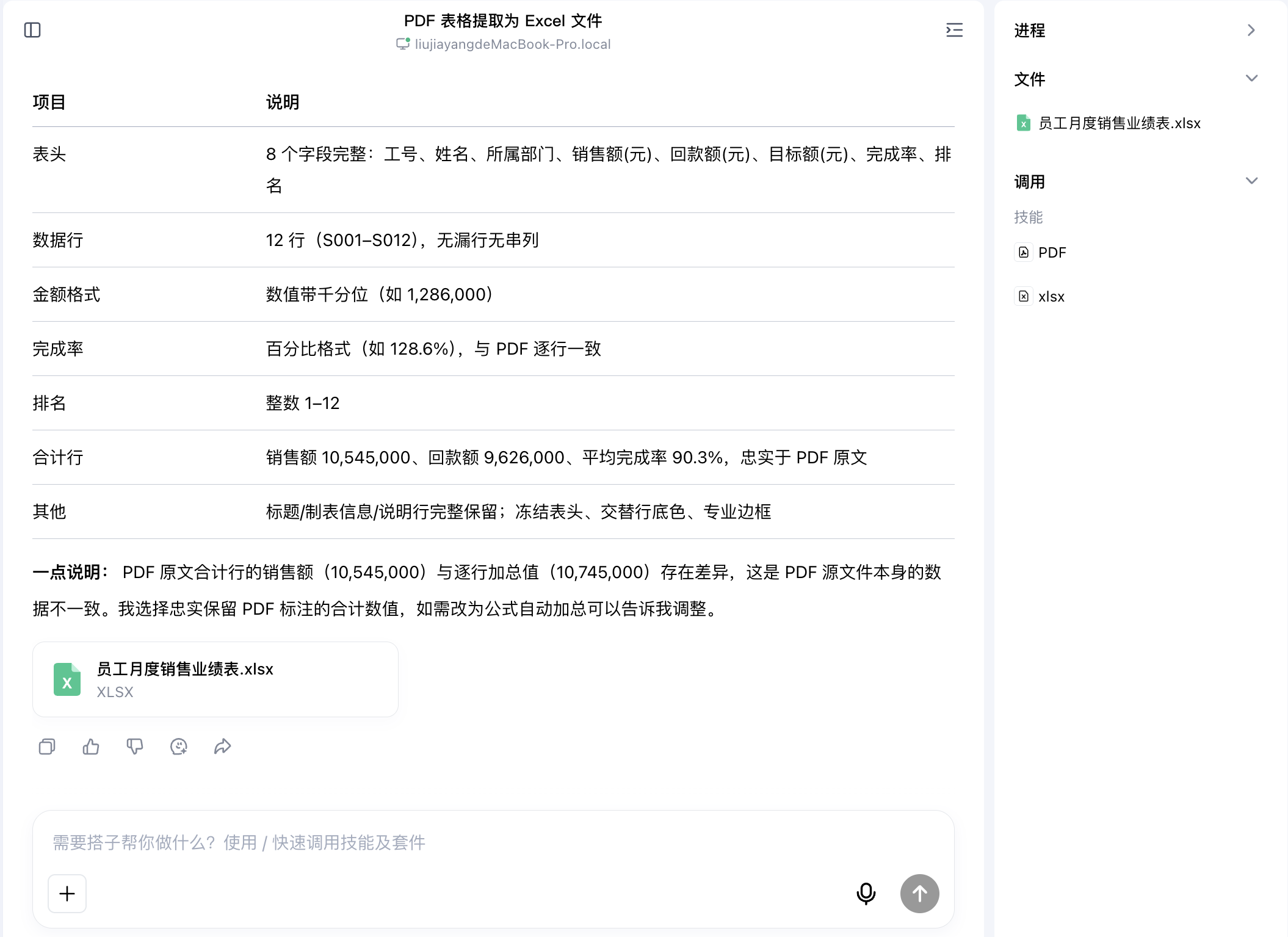
PDF 原文合计行的销售额(10,545,000)与逐行加总值(10,745,000)存在差异,这是 PDF 源文件本身的数据不一致。
它没有自作主张改掉,而是选择忠实保留 PDF 上写的合计数,并把这个差异明确告诉我。
第四步:拿到并检查结果
全部跑完后,搭子给出一份清清楚楚的结果说明,并附上可以直接下载的 Excel 文件。
把生成的 员工月度销售业绩表.xlsx 下载下来打开,效果是这样的:
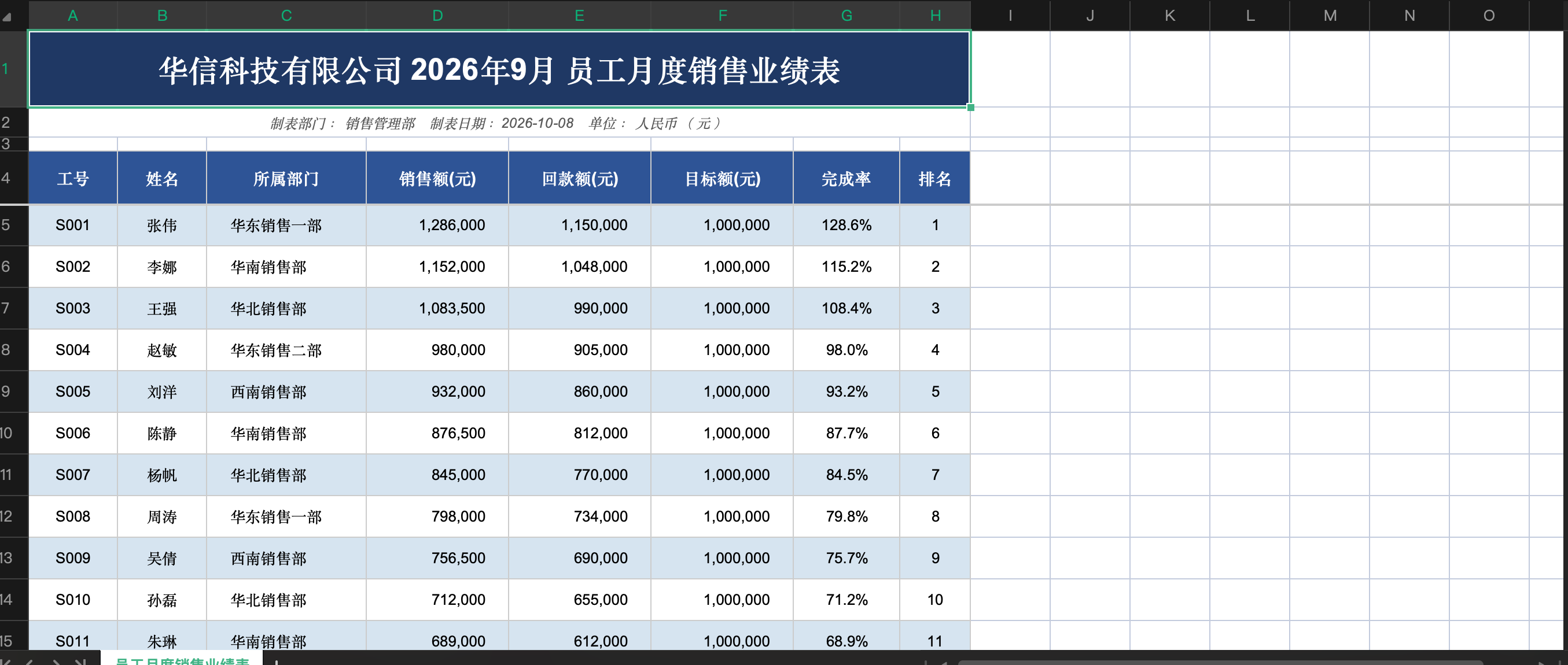
标题、表头、12 行数据、合计行都在,金额自动带了千分位,完成率是百分比,表头还做了冻结和配色。最重要的是:每一行、每个数字都和原来的 PDF 对得上,可以直接拿去排序、筛选、改公式了。
三、最终效果
一句话总结这次的「原始文件 → 搭子处理 → 最终文件」:
- 原始:一张只能看、没法算的 PDF 业绩表;
- 处理:搭子自动解析 + 生成 + 自检纠错;
- 结果:一个 12 行、8 列、格式工整、数据与原文完全一致的可编辑 Excel。
说白了,这件事算是真正解决了——不是把 PDF 截图塞进表格,而是数据真的变成了能继续处理的表格。
四、可以直接复制的 Prompt
如果你也要转 PDF 表格,把下面这段复制过去,再换上你自己的文件就行:
请帮我把这份 PDF 里的【表格/数据】完整提取出来,整理成一个 Excel 文件。要求:保持原来的字段和每一行数据的对应关系,不要漏行也不要串列;【金额/日期/比例】这些数字要和 PDF 里一致;最后生成一个可以直接下载打开的 .xlsx 文件。
五、几个实测提醒
这几条是这次操作真实遇到或值得注意的,不是空话:
- 数字一定要回头核一下。 这次搭子就发现了 PDF 自己的合计对不上(标注 10,545,000,逐行加总是 10,745,000)。AI 会忠实搬运原文,但原文如果本身有错,它会提示你,由你决定怎么处理。
- 想让合计自动重算,就直接说。 默认它会保留 PDF 上写的合计数;如果你希望合计是「公式自动加总」,在 Prompt 里补一句即可。
- 扫描件效果看清晰度。 这次用的是文字版 PDF,识别很准;如果是拍照 / 扫描的 PDF,清晰度低时数字可能需要多核对。
相关文章推荐
发表评论
关于作者

- 被阅读数
- 被赞数
- 被收藏数
登录后可评论,请前往 登录 或 注册